Compartir en Tweeter
Deshabilitar funciones de Windows para + seguridad Parte 2
Por Orlando Rojas Pérez – Conocemos varios pasos para mejorar la seguridad en Windows 10 y 11, pero no nos sobra saber más, hoy publicamos la segunda parte de la serie de Quitar funciones de Windows de dos funciones, con paso a paso con imágenes, para más seguridad de como eliminar y/ o parar funciones del mismo sistema operativo Windows que los atacantes saben cómo sacar provecho. Al hacerlo, logramos eliminar algunas vulnerabilidades.

DETECCIÓN AUTOMÁTICA DE REDES
Una función que es de gran utilidad para compartir archivos entre equipos conectados a la misma red, como en la oficina o en el hogar con la familia, es la detección automática de redes. Así como se puede observar todos los equipos conectados a esa red, pueden ver el tuyo también, pero compartir siempre tiene su riesgo, especialmente con equipos portátiles que en algún momento conectados a otra red, en otro lugar. La mejor manera de evitar esto es desactivar esa detección automática al salir de casa.
Pasos
Abrir Configuración, con escribir Configuración en la ventana de Buscar a la izquierda de la barra de tareas, se abre de inmediato.
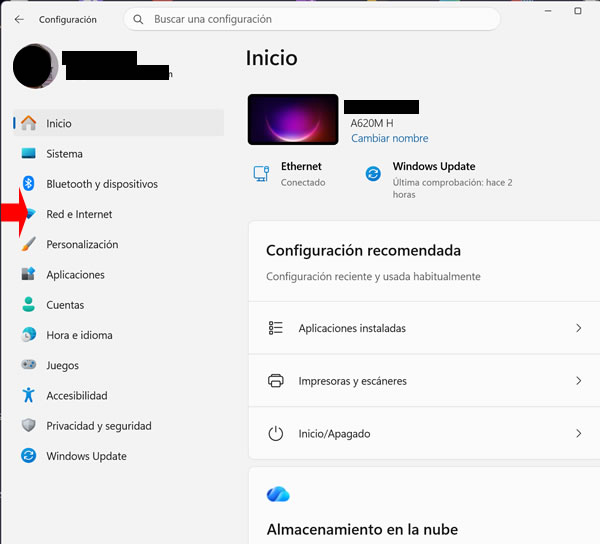
Hacer clic en Red e Internet a la izquierda.
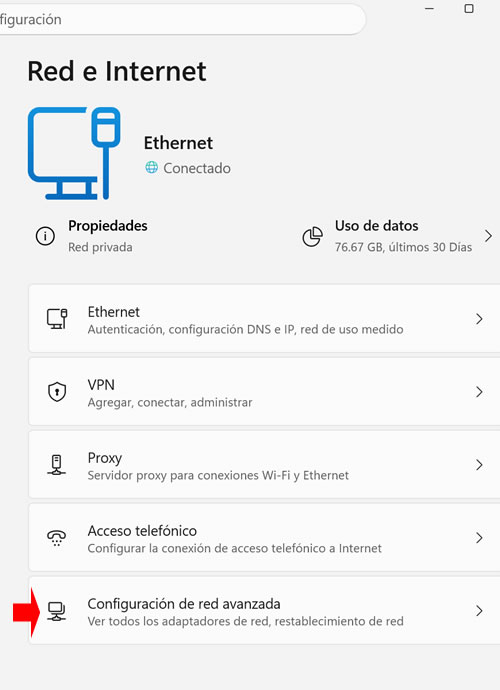
Hacer clic en Configuración de red avanzada, a la derecha.
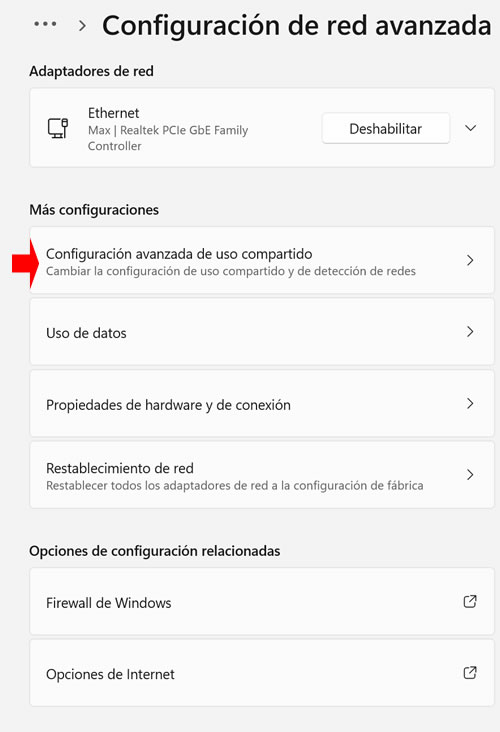
Hacer clic en Redes Públicas
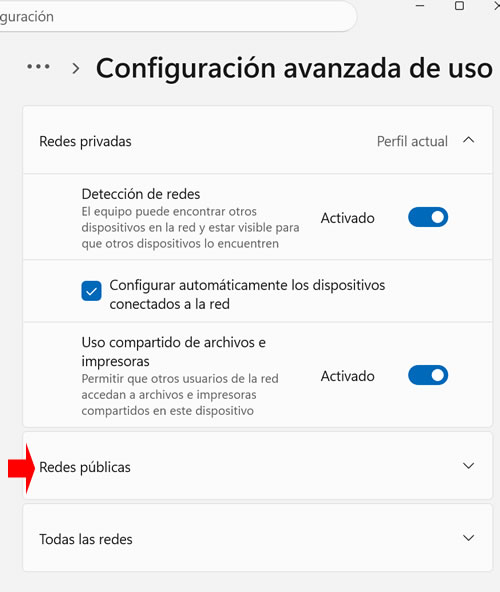
En esta ventana, hacer clic en Desactivar tanto Detección de redes como en Uso compartido de archivos e impresoras.
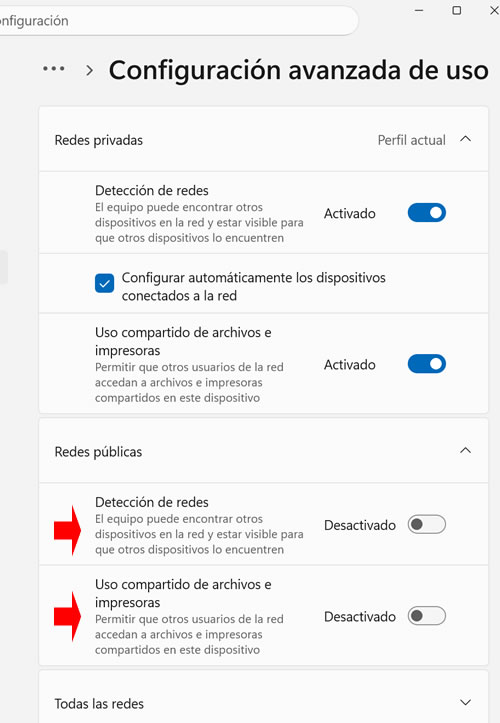
Con esto evitamos que al salir del hogar o de la oficina, haya posibilidad de compartir nosotros o un extraño se conecta a la red y que use nuestros archivos.
Si ya se vuelve a la casa u oficina, se hacer la misma ruta y se Activa Detección de redes y uso compartido de archivos e impresoras.
CONEXIÓN REMOTA
Una función que de verdad es poco usada pero que después de usarla se nos olvida desactivarla.
Pasos
Abrir Configuración, con escribir Configuración en la ventana de Buscar a la izquierda de la barra de tareas, se abre de inmediato.
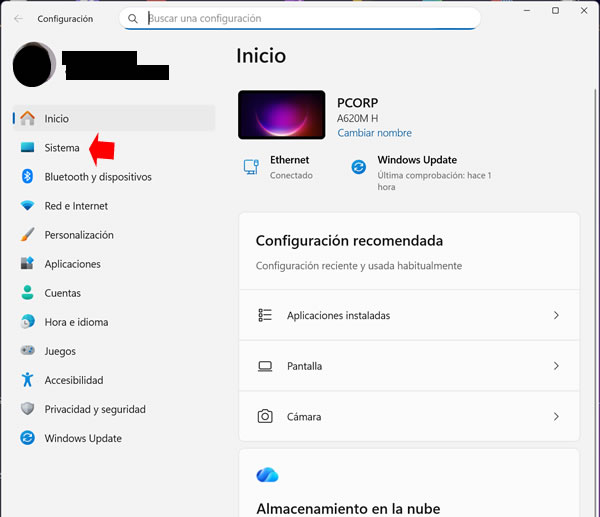
Hacer clic en Sistema a la izquierda
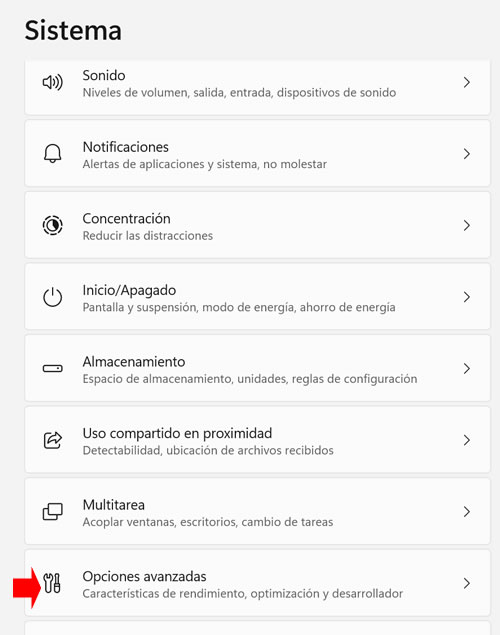
Hacer clic en Opciones avanzadas, a la derecha
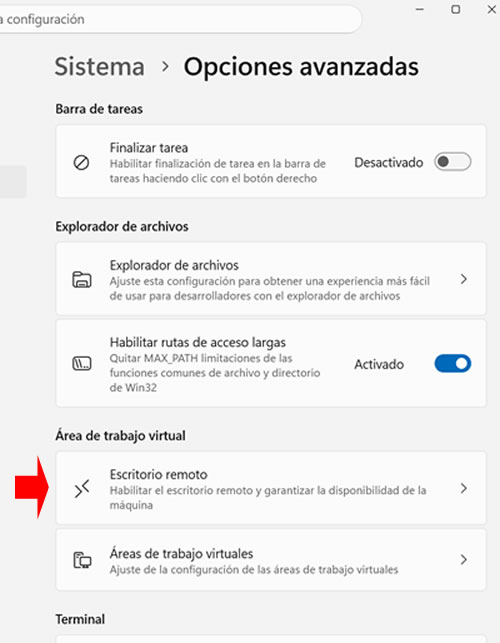
Hacer clic en Escritorio remotos, a la derecha
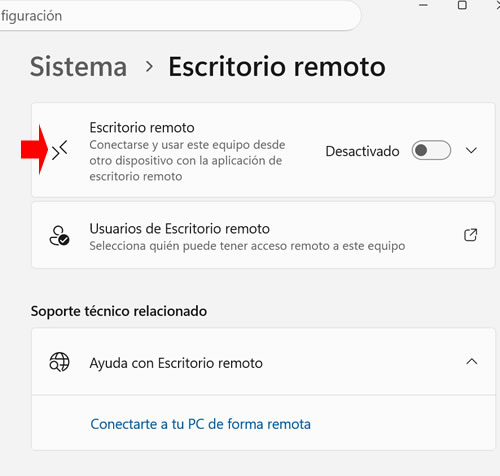
En Escritorio remoto deleccionar desactivarlo.
Si en algún momento necesita activar el escritorio remoto, repetir los pasos y Activarlo. Después de terminar su uso, es muy importante volverlo a desactivar.
CONTINUARÁ…
Ver notas de esta serie:
Quitar funciones de Windows para más seguridad Parte 1
Aplazar actualizaciones de Windows y deshabilitar la cámara.
http://www.evaluamos.com/?home/detail/20178
Quitar funciones de Windows para más seguridad Parte 2
Aplazar actualizaciones de Windows y deshabilitar la cámara.
http://www.evaluamos.com/?home/detail/20184
e
Ver nota:
6G Fucsia ¿Noticia falsa o Camilo Carrascal ya es exministro TIC (e)?
La IA es tan peligrosa que hay que desacelerarla?, revive la compra de la Fibra Óptica de Azteca por Claro, Que pasa con el contrato de Findeter # 1872. del 13 de septiembre de 2024 que lo congelaron en noviembre de 2025.
http://www.evaluamos.com/?home/detail/20180